Meetingland nutzt als technischer Dienstleister Gather.Town. Auf dieser Seite geben wir die wichtigsten Hilfestellungen und eine Anleitung für Gathertown auf Deutsch. Weiter unten findest du übrigens die Möglichkeit Gather.Town mit Meetingland live zu testen. Aber schau dir doch erst kurz das folgende Video an.
Das brauchst du
Ein Computer oder Laptop mit Webcam und Mikrofon
Ein aktueller Browser, wir empfehlen Google Chrome
Wir empfehlen Kopfhörer bzw. ein Headset
Smartphones & Tablet bieten nicht den kompletten Funktionsumfang
Keine Installation notwendig
So funktioniert Meetingland
Meetingland basiert auf der Gather Technologie. Du läufst frei mit einem Avatar auf unseren Karten umher und kannst Dich mit den Personen unterhalten wo du möchtest
Du navigierst mit den Pfeiltesten auf Deiner Tastatur. Wenn du in die Nähe einer anderen Person kommst, öffnet sich automatisch die Videofunktion und du kannst die unterhalten
Natürlich kannst du dich spontan auch mit mehreren Personen treffen und in einer kleineren oder grösseren Gruppe unterhalten
- Prüfe ob Meetingland auf Deinem PC / Desktop mit dem Browser Google Chrome funktioniert
- Öffne den Browser mit Meetingland nochmals komplett neu, nachdem du andere Anwendungen (wie z.B. Zoom) geschlossen hast
- Es kann zu Problemen führen, wenn Du die Genehmigung für dein Mikrofon/Kamera abgelehnt oder blockiert hast. Um die Blockierung der Erlaubnis für unsere Anwendung aufzuheben, suche den Pop-up-Dialog in rechts der Adressleiste (Video Symbol). Hier eine gute Hilfestellung um Video & Mikrofon in Google Chrome zu überprüfen.
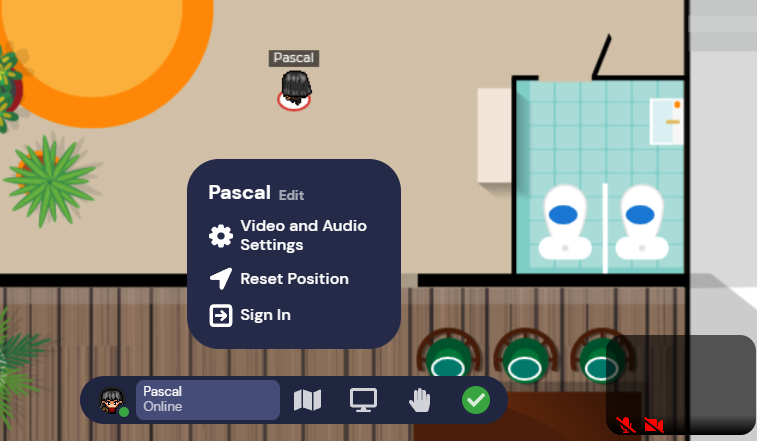
- Klicke unten auf Deinen Namen und dann auf „Video and Audio Setting“. Dort kannst du dann Deine Webcam und dein Mikrofon / Headset auswählen / wechseln.
- Der größte Verursacher dieses Fehlers ist eine andere Anwendung, die Deine Kamera aufnimmt und andere Anwendungen daran hindert, darauf zuzugreifen. Dies passiert besonders häufig, wenn Du andere Videogesprächs-Tools wie Zoom gleichzeitig verwendest. Schließen die andere Anwendung, um diesen Fehler zu beheben
- Weitere Hilfestellung bietet die englischsprache Hilfeseite unseres technischen Dienstleisters Gather.Town.
- Check if Meetingland works on your PC / Desktop with the browser Google Chrome
- Re-open the browser completely with Meetingland after closing other applications (like Zoom).
- It can cause problems if you refuse or block the microphone/camera permission. To unblock the permission for our application, look for the pop-up dialog in the address bar (video icon). Here is a good guide to
Video & Microphone in Google Chrome
check. - The biggest culprit of this error is another app recording your camera and preventing other apps from accessing it. This happens especially often when you use other video calling tools like Zoom at the same time. Close the other application to fix this error
- Click on your name below and then click on „Video and Audio Setting“. There you can select / change your webcam and microphone / headset.
- For further assistance, please refer to the English language help page of our technical service provider
Gather.Town
.
In most of our rooms we have so called „Spotlight“ areas. If you are standing at the lectern or in an area with a yellow border, you will get the „Broadcast“ function. Now up to 100 participants who are in the same room can see you, hear you and follow your presentation if you have split your screen.
Wenn du nur einen weissen oder schwarzen Bildschirm siehst, dann liegt dies mit grösster Wahrscheinlichkeit daran, dass du via ein VPN versuchst zuzugreifen. VPN’s bzw. gewisse Firmennetzwerke blockieren den Zugriff auf Meetingland / Gather.Town. Folgendes kannst du dagegen tun:
- Deaktiviere dein VPN
- Falls du nicht weisst wie dies geht, spreche mit der IT deiner Firma.
- Die IT deiner Firma kann einige Einstellung vornehmen welche die Teilnahme trotz VPN ermöglich. Die genauen Einstellungen ist auf dieser Seite unter „Why won’t Gather work through my VPN?“ zu finden.
Meetingland kann auf jedem Computer (Laptop, Desktop) unter jedem Betriebssystem (Windows, Mac OS, Linux) verwendet werden. Im Moment unterstützen wir den Browser Google Chrome (für die meisten Funktionen geht aber auch Microsoft Edge, Firefox oder mit einige Abstrichen auch Safari). Außerdem benötigst Du mindestens eine Kamera oder ein Mikrofon, denn bei Meetingland dreht sich alles um die Interaktion mit anderen Menschen! Die Verwendung von Meetingland auf einem Smartphone oder Tablet empfehlen wir nicht.
Wir haben keine besonderen Anforderungen an die Geschwindigkeit von Netzwerk oder Computer, aber wir empfehlen die folgenden Spezifikationen für eine ideale Benutzererfahrung:
- 3Mbps downstream/1Mbps upstream (Teste deine Internetgeschwindigkeit)
- 2,4Ghz Dual-Core-CPU
- 8 GB Arbeitsspeicher
Wir nutzen als technische Dienstleister für unsere Meetingland Plattform unseren Partner Gather.Town, mit welchen wir Deinen Event aufsetzen um Dir und Deinen Teilnehmern ein einmaliges Erlebnis zu ermöglichen. Die Plattform nutzt die WebRTC Technologie um Videos und Audio im Browser zu ermöglichen. Gerne kannst du unter diesem Link überprüfen, ob WebRTC in einem Netzwerk bzw. Browser funktioniert. Falls Du in deiner Organisation über eine Firewall versuchst zuzugreifen, sind ggf. durch dich bzw. Deinen IT Administrator folgende Einstellungen auf der Firewall vorzunehmen:
- Füge folgende Domain und Ports als Ausnahmen deiner privater oder Firmen Firewall hinzu:
- Domains: *.gather.town, *.meetingland.de
- Ports: öffne alle Ports zwischen 20’000 und 60’000 (UDP)
Funktioniert gerade die ganze Plattform nicht?
Ob ggf. nicht du bzw. dein PC oder Netzwerk aktuell das Problem ist, kannst du auf der Status Seite von Gather Town überprüfen.
Nein, bzw. nicht stabil. Wir arbeiten aber hart daran, dass wie zukünftig Meetingland auch auf Smartphones und Tablets unterstützen. Die Plattform welche wir für Meetingland nutzen, funktionieren verlässlich auf einem PC / Desktop / Mac im Browser Google Chrome.
Mehr, als Du wahrscheinlich in einem Gespräch haben möchtest! Wir haben festgestellt, dass in Gruppen, die größer als 6 Personen sind, eine natürliche Tendenz besteht, dass sich die Personen in kleinere Gespräche aufteilen. Abgesehen davon unterstützen wir unbegrenzte Audioverbindungen- und gleichzeitig sind in einem Gespräch bis zu 9 Webcams sichtbar. Dabei sind immer die 9 Personen zuvorderst sichtbar welche als letztes gesprochen haben. Alle weiteren Personen siehst du, indem du in der Ansicht mit dem Pfeil nach rechts blätterst.
Wir erlauben in unserem Preisplan LAND und WELT bis zu 500 Teilnehmer pro Event. Aber wenn du einen Event für mehr Personen planst finden wir ebenfalls eine passende Lösung für dich. Du kannst Meetingland mit bis zu 25 Personen gleichzeitig in einem Raum in unserer Demo Live testen. Unsere Preise richten sich nach der Anzahl Teilnehmer sowie Dauer des Events.
Unten in der Mitte findest du dafür ein Icon „Screenshare“. Darüber kannst du Deinen kompletten Bildschirm oder auch einzelne Anwendungen wie z.B. PowerPoint teilen. Deinen Bildschirm sehen dann alle welche dich aktuell auch gerade sehen und hören. Ein kleiner Tipp: Am besten behälst du die Übersicht, wenn du deine Präsentation auf einem zweiten Bildschirm öffnest und Meetingland auf dem anderen Bildschirm geöffnet hast.
Weitere Informationen findest du dazu bei unserem technischen Dienstleister Gather.Town zum Thema Screen Sharing.
Ja! Auf unseren Meetingland Karten haben wir spezielle Bereiche, welche als Bühnen oder eben Referenten Bereiche genutzt werden. Wenn Du einen solchen Bereich betrittst, dann wird die „Spotlight“ Funktion freigeschaltet, damit alle Teilnehmer welche sich im selben Raum befinden Dich sehen und hören. Ebenfalls kannst Du damit Deinen Bildschirm freigeben und darüber z.B. eine Präsentation halten. Diese Funktion eignet sich zudem besonders gut, um als Veranstalter allen Teilnehmer gleichzeitig etwas wichtiges mitzuteilen.
In den meisten von unseren Räumen haben wir sogenannte „Spotlight“ Bereiche. Wenn Du also z.B. beim Rednerpult stehst oder Dich in einem Bereich welcher gelb umrandet ist befindest, bekommst Du die „Broadcast“ Funktion. Nun können Dich bis zu 100 Teilnehmer welche sich im selben Raum befinden sehen, hören und können ggf. auch Deiner Präsentation folgen, falls Du Deinen Bildschirm geteilt hast.
Auf Meetingland kannst du aus über 40 unterschiedlichen Avataren auswählen. Dabei kannst du die Haarfarbe oder auch die T-Shirt Farbe wählen. Ein Profilbild von dir selbst hochzuladen und anzuzeigen ist nicht möglich.
Of course! At the bottom in the middle you will find an icon „Screenshare“. You can use it to share your entire screen or individual applications such as PowerPoint. Your screen will then be seen by all those who are currently seeing and hearing you. A little tip: The best way to keep track of your presentation is to open it on a second screen and have Meetingland open on the other screen.
For further information please contact our technical service provider Gather.Town on the topic of screen sharing.
Yes! On our Meetingland maps we have special areas which are used as stages or even speaker areas. When you enter such an area, the „Spotlight“ function is activated so that all participants who are in the same room can see and hear you. You can also use it to share your screen and give a presentation, for example. This function is also particularly suitable for organizers to communicate something important to all participants at the same time.
Jein… Derzeit unterstützen wir virtuelle Webcam Hintergründe nicht von Haus aus, aber Du kannst eine beliebige Software für virtuelle Webcams verwenden. Diese „virtuelle Webcam“ kannst du dann entsprechend auswählen.
- Hier findest Du eine Anleitung zur Verwendung von OBS, einer kostenlosen und quelloffenen Anwendung, von der wir wissen, dass sie sowohl auf dem Mac als auch auf dem PC gut mit Gather funktioniert.
- Wir selbst verwenden die kostenpflichtige Version der Software VCam um mit virtuellen Webcam Hintergründen zu arbeiten.
We offer individual support and services around your online event on an hourly basis of EUR 150.
Of course! It is very important to us that you can test Meetingland before your event. You are welcome to try out our free live demo try it out!
Yes! We would be happy to create your individual Gather.Town world that meets your wishes. Alternatively, you can create the Gather.Town Space by yourself and we will integrate it into your Meetingland. We are happy to support you!
Sollten Sie von Meetingland das Teilnehmer- bzw. Anmeldemanagement nutzen, sind personenbezogene Daten notwendig (z.B. Vorname, Nachname, E-Mail). Die Verarbeitung dieser Daten erfolgt DSGVO konform. Wir speichern personenbezogene Daten auf unseren eigenen Servern mit dem Standort in Deutschland.
Für einen Teil unsere Dienstleistung greifen wir auf die Technologie von Gather.Town zurück. Sofern sie eine Dienstleistung von uns nutzen – insbesondere interaktive Events mit Video- und Sprachfunktionen gelten ebenfalls die Datenschutzbestimmungen von Gather.Town. Das wichtigste: Gather.Town speichert keine Video oder Audio Aufzeichnungen von den Gesprächen welche über diese Plattform stattfinden. Die Übertragung erfolgt via WebRTC, genau gleich wie dies bei ähnlichen Browser basierten Services wie z.B. Google Meet geschieht. Weiter ist es für Teilnehmer nicht erforderlich ihre Emailadresse oder andere personenbezogene Daten einzugeben für die Nutzung von gather.town.
Auf Wunsch können Sie als Auftraggeber mit uns sowie mit Gather.Town als Auftragnehmer einen Datenverarbeitungsvertrag (Data Processing Agreement) abschliessen.
- Informationen zu den Datenschutzbestimmungen und der DSGVO von Gather.Town: https://gather.town/privacy-policy
- Datenschutzerklärung von Meetingland: meetin.niedblog.de/datenschutz